

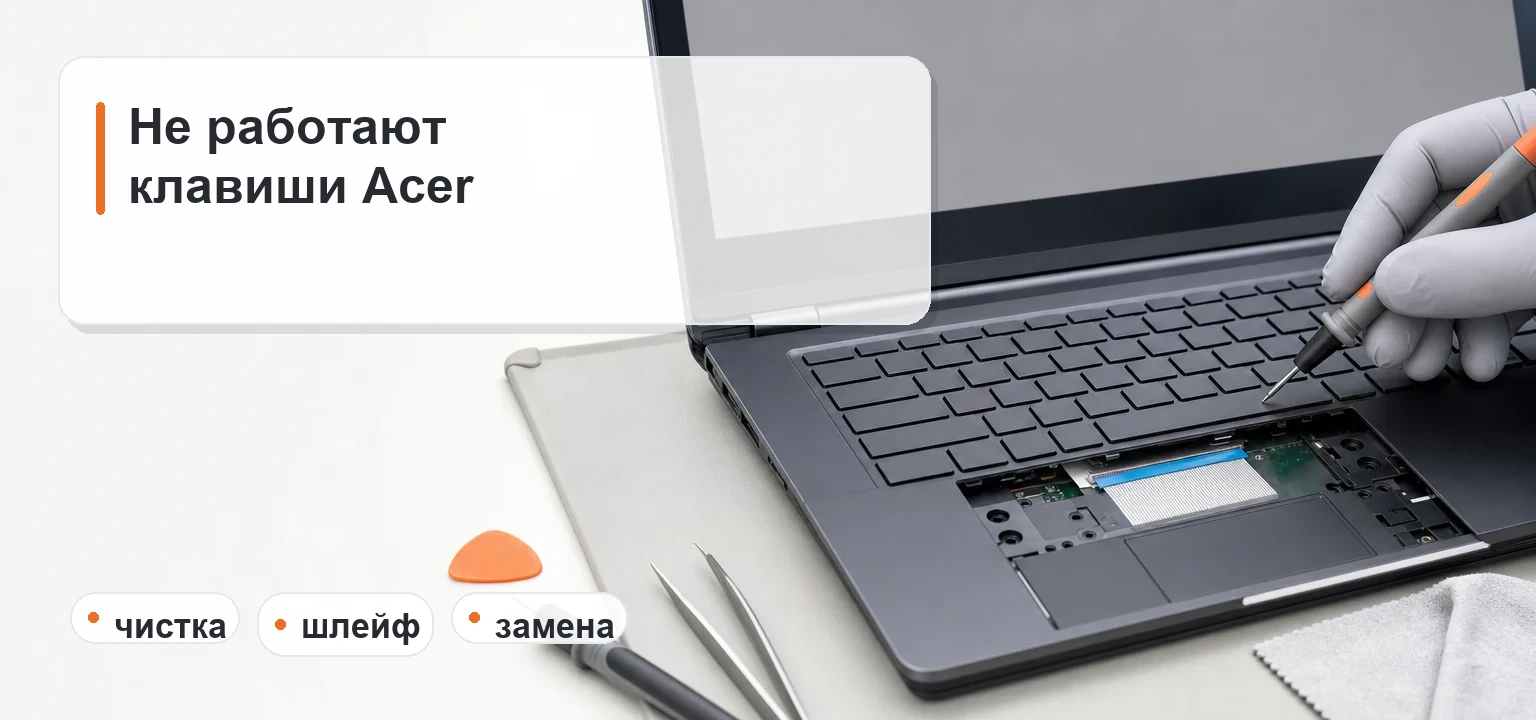
Когда проблема выглядит как "просто не нажимается кнопка"
Сначала неисправность клавиатуры Acer часто кажется мелкой: одна клавиша нажимается туго, вторая срабатывает через раз, третья не печатает вообще. Но через несколько дней проблема может расшириться: перестает работать целый ряд, появляются двойные символы, ноутбук реагирует только на внешнюю клавиатуру или не принимает ввод на экране входа.
В такой ситуации не стоит сразу покупать клавиатуру по названию серии. У похожих моделей Acer могут отличаться раскладка, подсветка, крепления, шлейф и верхняя панель. Если подобрать деталь наугад, можно потратить время и не решить исходную причину.
Правильная логика проще: сначала понять, что именно не работает - отдельная клавиша, группа клавиш, весь клавиатурный модуль, шлейф, настройки или последствия влаги. После этого уже можно решать, достаточно ли чистки и проверки контакта или нужна замена клавиатуры.
Какие симптомы важны
Для диагностики полезно не только сказать "клавиатура не работает", а описать поведение.
- Не нажимаются конкретные клавиши: например, несколько букв, Enter, пробел, стрелки или цифровой блок.
- Клавиши нажимаются, но символ появляется не всегда.
- Одна клавиша печатает два раза или повторяется сама.
- Кнопки стали тугими, липкими или хрустят после еды, пыли, напитка.
- Не работает целый ряд или зона клавиатуры.
- Клавиатура не работает полностью, но внешняя USB-клавиатура печатает нормально.
- Вместе с клавиатурой пропал тачпад или подсветка.
- Проблема появилась после разборки, удара, падения или попадания жидкости.
Каждый сценарий ведет к разным проверкам. Например, липкая клавиша после сладкого напитка - это один риск. Полностью неработающая клавиатура после разборки - другой. А неверный ввод при смене раскладки может оказаться не поломкой железа, а настройкой.
Когда может помочь чистка
Чистка имеет смысл, если клавиши нажимаются туго, под ними есть пыль, крошки или следы липкого загрязнения. Иногда проблема локальная: кнопка физически мешает себе ходить, крепление перекошено, под клавишей застрял мусор.
Но чистка не всегда безопасна и не всегда решает проблему. У многих ноутбуков клавиатура встроена в верхнюю часть корпуса или крепится так, что грубое снятие клавиш ломает механизм. Если была жидкость, особенно сладкая, чистка сверху может убрать ощущение липкости, но не остановить коррозию внутри.
Лучше не поддевать клавиши металлическими предметами, не лить спирт или воду сверху и не продувать клавиатуру слишком агрессивно. Если кнопка уже болтается, сломана или рядом видны следы залития, безопаснее показать ноутбук на осмотр.
Когда подозревают шлейф
Шлейф соединяет клавиатуру с платой. Если контакт нарушен, клавиатура может работать нестабильно или не работать совсем. На шлейф стоит обратить внимание, если проблема появилась после разборки, чистки, падения, замены корпуса или другого ремонта.
Типичные признаки: не работает большая зона клавиш, клавиатура периодически "оживает", пропадает подсветка, вместе с клавиатурой некорректно ведет себя тачпад или верхняя панель. Но по внешнему симптому нельзя точно сказать, виноват шлейф или модуль клавиатуры. Нужна проверка подключения, разъема и состояния контактов.
Важно: если шлейф поврежден, замена клавиатуры не всегда единственное решение. Иногда достаточно восстановить подключение, заменить шлейф или устранить проблему в разъеме. А иногда, наоборот, шлейф целый, но сам клавиатурный модуль уже неисправен.
Когда чаще нужна замена клавиатуры
Замена клавиатуры Acer становится вероятной, если есть механическое повреждение, износ, неработающие дорожки, последствия жидкости, сломанные крепления или повторяющиеся сбои отдельных клавиш. Особенно если проблема остается после проверки настроек, подключения и внешней клавиатуры.
Замена может быть разной по сложности. В одних моделях меняется отдельный клавиатурный модуль, в других - верхняя панель или топкейс в сборе. Может отличаться наличие подсветки, цвет, раскладка, крепления и тип шлейфа. Поэтому итоговая стоимость зависит не только от "клавиатура Acer", а от конкретной модели и конструкции.
Безопасный ориентир для услуги - `от 2500 ₽`. Точную стоимость корректно называть после диагностики и подбора детали. Консультация бесплатная, а диагностика бесплатная при выполнении ремонта.
Что можно проверить без риска
До обращения можно выполнить несколько простых проверок без разборки.
- Перезагрузить ноутбук и проверить клавиатуру на экране входа.
- Подключить внешнюю клавиатуру и посмотреть, повторяется ли проблема.
- Проверить раскладку, язык ввода и включение Num Lock, если печатаются неожиданные символы.
- Вспомнить, не было ли жидкости, падения, чистки или обновления перед поломкой.
- Записать, какие клавиши не работают: это поможет быстрее сузить причину.
Если ноутбук был залит, лучше не продолжать проверки с включением и зарядкой. После жидкости проблема может быть не только в клавишах, но и в плате, разъемах или шлейфах.
Когда обращаться в сервис
Обратиться стоит, если не работают важные клавиши, проблема мешает работе, клавиатура срабатывает нестабильно, есть следы влаги или не работает целая зона. Также диагностика нужна, если ноутбук уже разбирали, а после этого клавиатура перестала реагировать.
В ЭЛЕРОЗ можно описать модель Acer и симптомы. Мастер проверит клавиатуру, шлейф, тачпад, настройки и следы влаги, затем согласует вариант ремонта. На услуги действует гарантия `3-12 месяцев`.