Акции
Магазин
Компания
  • О компании
  • Новости
  • Блог
  • Информация
    • Условия оплаты
    • Условия доставки
    • Гарантия на услуги и товар
    • Вопрос-ответ
  • Отзывы
  • Сотрудники
  • Карьера
  • Реквизиты
  • Статус заказа
Диагностика
  • Диагностика телефона
  • Тестер геймпада
Статус заказа
Контакты
    +7 926 888-77-25
    +7 926 888-77-25 megafon.svg
    E-mail
    info@eleroz.ru
    Адрес
    Москва. ул.Багратионовский проезд, д.7к.3 Горбушкин двор пав. C2-005A
    Режим работы
    Ежедневно с 10:00 до 20:00
    ЭЛЕРОЗ
    Сервисный центр
    Ремонт мобильной техники
    • Ремонт телефонов
      • Apple iphone
      • Samsung
      • Xiaomi
      • Huawei
      • Honor
      • Realme
      • ASUS
      • Google
      • Infinix
      • IQOO
      • Motorola
      • Nokia
      • Nothing Phone
      • Nubia RedMagic
      • OnePlus
      • OPPO
      • Sony
      • TCL
      • Tecno
      • Vivo
      • ZTE
      • Ремонт телефонов
    • Ремонт ноутбуков
      • Acer
      • Apple MacBook
      • Asus
      • Dell
      • Honor
      • HP
      • Huawei
      • Lenovo
      • MSI
      • Xiaomi
      • Ремонт ноутбуков
      • Ноутбук не включается
    • Ремонт планшетов
      • Apple
      • Honor
      • Huawei
      • Lenovo
      • OPPO
      • Realme
      • Samsung
      • Xiaomi
      • Ремонт планшетов
    • Ремонт моноблоков
      • Apple iMac
      • Ремонт Моноблока
    • Ремонт компьютеров
      • Apple компьютеры
      • ASUS
    • Ремонт умных часов
      • Apple
      • Ремонт смарт часов
    • Ремонт бытовой техники
    • Ремонт телевизоров
      • Ремонт телевизоров
    Войти
    ЭЛЕРОЗ
    Войти
    ЭЛЕРОЗ
    Телефоны
    +7 926 888-77-25 megafon.svg
    E-mail
    info@eleroz.ru
    Адрес
    Москва. ул.Багратионовский проезд, д.7к.3 Горбушкин двор пав. C2-005A
    Режим работы
    Ежедневно с 10:00 до 20:00
    • Кабинет
    • Бренды которые мы ремонтируем
    • Акции
    • Компания
      • Компания
      • О компании
      • Новости
      • Блог
      • Информация
        • Информация
        • Условия оплаты
        • Условия доставки
        • Гарантия на услуги и товар
        • Вопрос-ответ
      • Отзывы
      • Сотрудники
      • Карьера
      • Реквизиты
      • Статус заказа
    • Статус заказа
    • Помощь
      • Помощь
      • Условия оплаты
      • Условия доставки
      • Гарантия на услуги и товар
      • Вопрос-ответ
    • Диагностика
      • Диагностика
      • Диагностика телефона
      • Тестер геймпада
    • Блог
    • Наш интернет магазин
    • Контакты
    +7 926 888-77-25
    • Телефоны
    • +7 926 888-77-25
      megafon.svg
    • info@eleroz.ru
    • Москва. ул.Багратионовский проезд, д.7к.3 Горбушкин двор пав. C2-005A
    • Ежедневно с 10:00 до 20:00
    Главная
    Блог
    О ноутбуках и компьютерах
    Адаптер не опознан у Dell: почему ноутбук работает от сети, но не заряжает батарею

    Адаптер не опознан у Dell: почему ноутбук работает от сети, но не заряжает батарею

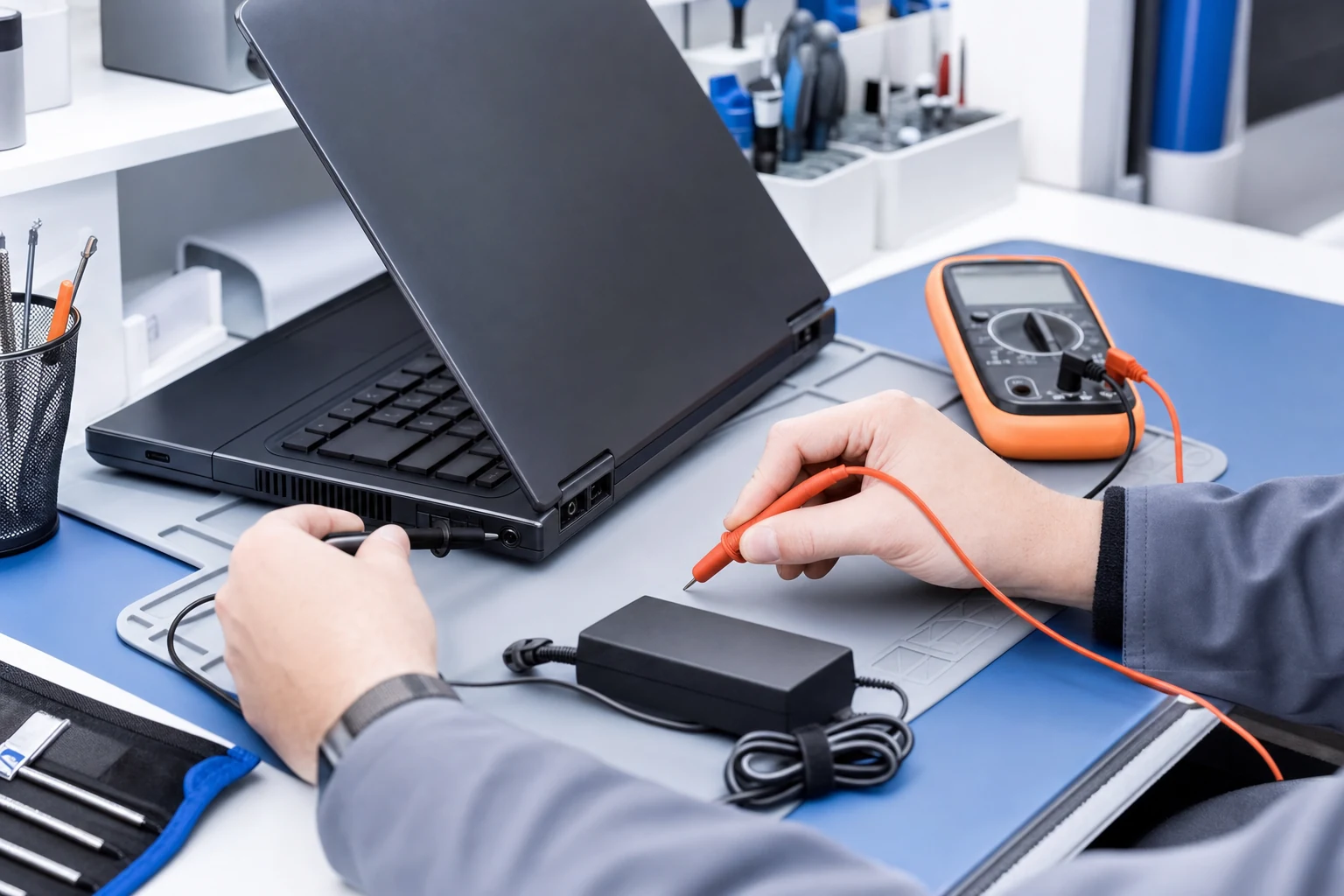
    мастер проверяет питание ноутбука мультиметром на рабочем столе
    О ноутбуках и компьютерах

    Когда питание есть, а заряд не идет

    Условия ремонта

    Ситуация выглядит странно: ноутбук Dell включается, экран горит, система работает, но батарея остается на том же проценте или медленно уходит в ноль. Иногда при старте появляется предупреждение, что тип адаптера не определен. Иногда Windows ограничивается сухой фразой «подключено, не заряжается».

    Возможные причины

    По ощущениям это похоже на неисправную батарею. На практике причина часто находится раньше, еще до аккумулятора. Заряд проходит длинный путь: розетка, адаптер, кабель, штекер, разъем питания, цепь заряда на плате, контроллер батареи. Если где-то в этой цепочке Dell перестает узнавать адаптер, он может питаться от сети, но не отдавать команду на заряд.

    Почему Dell важен не только ток, но и распознавание адаптера

    Возможные причины

    У классических зарядных устройств Dell в круглом штекере есть отдельный контакт распознавания. Через него ноутбук понимает, какой блок питания подключен и хватает ли ему мощности. Если силовые контакты живы, устройство может работать от розетки. Но если линия распознавания оборвана, повреждена или плохо прижата, батарея не заряжается.

    На что обратить внимание

    Такой симптом часто путают с «села батарея». Но батарея здесь может быть ни при чем. Ноутбук просто не уверен, что подключенный адаптер подходит для нормальной зарядки. Из-за этого заряд останавливается, а производительность иногда ограничивается, чтобы снизить нагрузку.

    На что обратить внимание

    Причина может быть совсем локальной: перелом кабеля рядом со штекером, погнутый центральный контакт, изношенное гнездо, поврежденный разъем на шлейфе или сбой в участке цепи распознавания на плате. Поэтому менять аккумулятор первым делом — плохая идея. Сначала надо понять, видит ли ноутбук адаптер корректно.

    Какие признаки указывают на проблему с адаптером

    На что обратить внимание

    Первый признак — сообщение при включении или в BIOS, что адаптер не определен. Текст может отличаться в зависимости от поколения ноутбука и языка системы, но смысл один: Dell не смог понять тип подключенного блока питания.

    На что обратить внимание

    Второй признак — заряд появляется только при определенном положении кабеля. Вы чуть повернули штекер, процент пошел вверх. Отпустили — снова тишина. Это уже похоже на механический контакт: штекер, кабель или гнездо питания.

    На что обратить внимание

    Третий признак — ноутбук медленно разряжается под нагрузкой, хотя подключен к сети. Такое бывает, когда блок питания слабый, поврежденный или не распознан. Снаружи все выглядит нормально: провод воткнут, индикатор может гореть. Но мощности и корректного обмена с ноутбуком не хватает.

    На что обратить внимание

    Четвертый признак — в настройках BIOS тип адаптера отображается как неизвестный или отсутствующий. Это не диагноз само по себе, но хороший повод проверить всю цепочку до платы.

    Что можно проверить без разборки

    Почему не стоит затягивать

    Дома можно начать с безопасного. Подключите адаптер к другой исправной розетке. Осмотрите кабель: нет ли заломов, перегибов, потемнений, следов нагрева. Проверьте, не болтается ли штекер в разъеме. Если у блока есть индикатор, посмотрите, горит ли он стабильно.

    Что проверяем

    Если ноутбук включается, можно посмотреть сведения об адаптере в BIOS или предзагрузочной диагностике Dell. Конкретные пункты различаются, поэтому лучше не превращать это в эксперимент с настройками. Посмотреть статус можно; обновлять BIOS при почти пустой батарее и нестабильном питании — не стоит.

    Важно знать

    Не надо фиксировать кабель скотчем, подкладывать под штекер предметы, прижимать разъем грузом или «подгибать» контакты иголкой. Так легко добить разъем или устроить короткое замыкание там, где изначально был один плохой контакт.

    Когда виноват не блок питания

    Возможные причины

    Бывает, что адаптер исправен, а Dell все равно его не узнает. Тогда проверяют разъем питания и цепь распознавания на ноутбуке. У одних моделей разъем установлен на отдельном шлейфе, у других распаян на плате. Еще один вариант — неисправность цепи заряда: ноутбук питается от сети, но не передает заряд в батарею из-за контроллера, ключей, предохранителей или обвязки.

    Возможные причины

    Есть и программный слой. После обновлений Windows или сбоя драйвера батареи система может неверно показывать состояние зарядки. У Dell также бывают режимы сохранения батареи, при которых заряд удерживается неполным. Но если вместе с этим есть предупреждение об адаптере, люфт штекера или заряд пропадает при движении кабеля, начинать надо с железа.

    Почему не стоит покупать первый попавшийся универсальный блок

    Возможные причины

    Универсальный адаптер может физически подойти по штекеру, но не пройти распознавание. Для Dell важны не только вольты и форма разъема, но и корректная идентификация адаптера. Безымянный блок, слабый блок или кабель с поврежденной линией распознавания могут оставить ноутбук в режиме «работаю от сети, но батарею не заряжаю».

    Как это проверяют в сервисе

    Что проверяем

    Нормальная диагностика начинается с простого: проверка адаптера, кабеля, штекера, гнезда питания и реакции ноутбука. Затем смотрят, видит ли Dell тип адаптера и нет ли просадки под нагрузкой. Если внешний тракт исправен, переходят к разъему, шлейфу, USB-C при его наличии и цепи заряда на плате.

    Возможные причины

    В ЭЛЕРОЗ эту проблему не сводят к одной детали заранее. Для услуги «Ноутбук Dell не заряжается» важно сначала найти место, где теряется питание или сигнал распознавания, и только потом согласовать ремонт. Ремонт — от 1000 ₽, консультация бесплатная, диагностика бесплатная при выполнении ремонта. Срок от 1 часа — это ориентир; итог зависит от диагностики и причины неисправности. Гарантия на услуги — от 3 до 12 месяцев.

    Мягкий вывод

    Автор статьи
    Самоний Вадим Андреевич
    Руководитель ЭЛЕРОЗ, инженер по ремонту ноутбуков и телефонов
    15 лет опыта в ремонте ноутбуков и телефонов. Материал основан на практике сервисного центра ЭЛЕРОЗ.
    Об авторе →
    Опубликовано: 3 июля 2026

    Что проверяем

    Если Dell работает от сети, но не заряжает батарею, это не всегда «умер аккумулятор». Часто ноутбук не распознает адаптер, теряет контакт в разъеме или не пропускает заряд через цепь питания. Чем раньше проверить тракт зарядки, тем меньше шанс, что маленькая контактная проблема превратится в ремонт платы.

    Что дальше: если проблема повторяется или причина неочевидна, лучше начать с диагностики и не откладывать проверку устройства.

    Рейтинг Сервиса ЭЛЕРОЗ

    Репутация сервисного центра

    Отзывы «Элероз» на независимых площадках

    Нажмите на карточку, чтобы перейти к источнику и самостоятельно посмотреть отзывы клиентов.

    Данные на 16.07.2026
    Я Яндекс Карты 5,0★ Смотреть отзывы ↗ G Google 4,9★ Смотреть отзывы ↗ 2Г 2ГИС 5,0★ 16 оценок · открыть ↗ AV Avito 5,0★ 16 отзывов · открыть ↗

    Нужна консультация по ремонту?

    Позвоните: +7 (926) 888-77-25 или выберите удобный способ связи.

    Позвонить Telegram MAX Оставить заявку
    • Комментарии
    Загрузка комментариев...
    Назад к списку
    • Все публикации 152
      • О технике Apple 27
        • Статьи об iPhone
      • О ноутбуках и компьютерах 92
      • О смартфонах и Android 13
      • О гаджитах и сервисе 10
      • О планшетах 1
      • О игровых консолях 3
      • О наушниках 6
    Acer
    Acer быстро садится батарея
    Acer выключается под нагрузкой
    Acer не включается после залития
    Acer после воды
    Acer после кофе
    Acer работает только от сети
    Acer шумит
    beats
    Dell
    google
    honor
    huawei
    ipad
    iphone
    lenovo
    meizu
    samsung
    xiaomi
    айфон
    аккумулятор Acer пора менять
    аккумулятор ноутбука Acer
    батарея ноутбука Acer
    диагностика
    диагностика Acer
    диагностика ноутбука
    диагностика перегрева Acer
    залили ноутбук Acer
    залитие
    замена SSD
    замена аккумулятора Acer
    замена жесткого диска
    Замена тисков в ноутбуке
    запчасти_apple
    запчасти_ноутбуков
    зарядка Acer
    Москва
    настройки питания Acer
    наушники
    наушники_beats
    ноутбук Acer
    ноутбук Acer быстро разряжается
    ноутбук Acer быстро садится
    ноутбук Acer перегревается
    ноутбук не включается
    перегрев
    перегрев ноутбука
    поломки ноутбуков
    попала влага в ноутбук
    ремонт
    ремонт Acer после залития
    ремонт Dell
    ремонт ноутбуков
    ремонт ноутбуков Acer
    ремонт охлаждения Acer
    ремонт_apple
    ремонт_beats
    ремонт_Imac
    ремонт_ноутбуков
    ремонт_планшетов
    ремонт_телефонов
    ремонт_техники
    ремонтпланшетов
    ремонттелефонов
    сервис Элероз
    сервисный центр
    сильно греется ноутбук
    чистка ноутбука Acer
    чистка ноутбука Acer после жидкости
    экран Dell
    Элероз
    Подпишитесь на рассылку наших новостей и акций
    Подписаться
    Подписаться
    на новости и акции
    Связаться с нами
    +7 926 888-77-25
    +7 926 888-77-25 megafon.svg
    E-mail
    info@eleroz.ru
    Адрес
    Москва. ул.Багратионовский проезд, д.7к.3 Горбушкин двор пав. C2-005A
    Режим работы
    Ежедневно с 10:00 до 20:00
    info@eleroz.ru
    Москва. ул.Багратионовский проезд, д.7к.3 Горбушкин двор пав. C2-005A
    Наш магазин
    Каталог
    Компания
    О компании
    Новости
    Блог
    Информация
    Отзывы
    Сотрудники
    Карьера
    Реквизиты
    Статус заказа
    Услуги сервисного центра
    Ремонт телефонов
    Ремонт ноутбуков
    Ремонт планшетов
    Ремонт моноблоков
    Ремонт компьютеров
    Ремонт умных часов
    Ремонт бытовой техники
    Ремонт телевизоров
    Помощь
    Условия оплаты
    Условия доставки
    Гарантия на услуги и товар
    Вопрос-ответ
    Диагностика Android
    Тестер геймпада
    © 2026 Сервисный центр Элероз
    Конфиденциальность

    На информационном ресурсе применяются рекомендательные технологии.

    Все ресурсы сайта eleroz.ru, включая (но не ограничиваясь) текстовую, графическую, фотографическую и видео информацию, структуру, дизайн и оформление страниц, доменное имя, фирменное наименование являются объектами авторского права и прав на интеллектуальную собственность, защищены российским законодательством и международными соглашениями об охране авторских прав. Запрещается любое использование содержания страниц и контента данного сайта на других площадках без предварительного согласия правообладателя. Запрещаются любые иные действия, в результате которых у пользователей Интернета может сложиться впечатление, что представленные материалы не имеют отношения к eleroz.ru.

    Главная Услуги Акции Контакты