
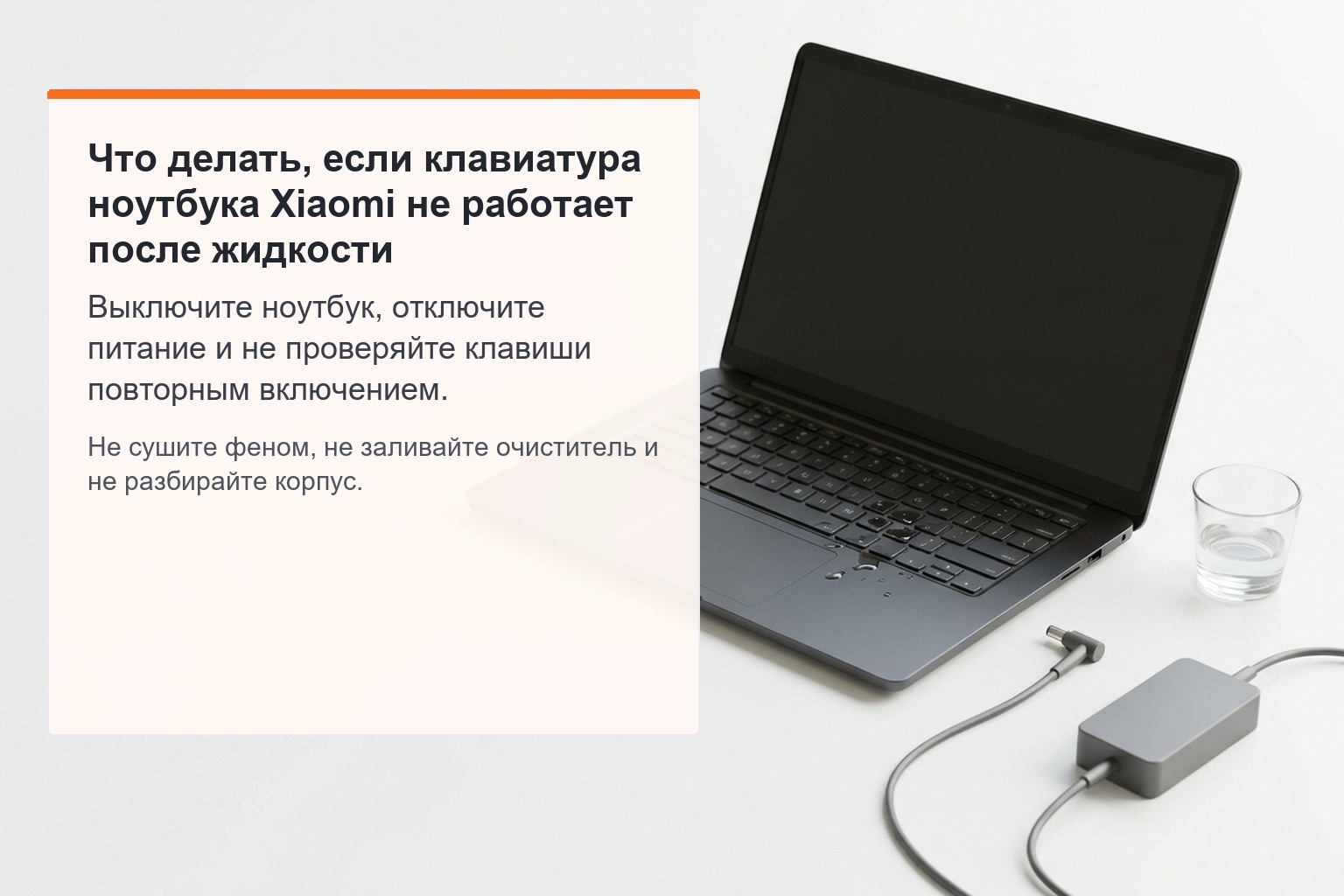
Если на клавиатуру попала жидкость, больше ничего не проверяйте. Выключите ноутбук, отсоедините адаптер питания и внешние устройства. Не включайте его снова и не подключайте к зарядке ради теста, даже если часть клавиш пока работает.
Выключите и отключите питание
Если ноутбук не реагирует на обычное выключение, не пытайтесь разбирать его. Запомните, что происходит, и расскажите об этом при обращении. Без подтверждённой инструкции для точной модели не разбирайте ноутбук и не пытайтесь обесточить его изнутри.
Уберите жидкость только снаружи
Осторожно промокните видимую жидкость чистой впитывающей салфеткой. Не нажимайте на клавиши, не растирайте влагу по корпусу и не лейте внутрь очиститель. Нужно убрать только то, что осталось на поверхности, а не пытаться просушить детали внутри.
Не переворачивайте ноутбук по случайной инструкции из интернета. Конструкция и расположение внутренних узлов различаются. Без точной модели нельзя знать, куда потечёт жидкость после наклона.
Чего нельзя делать
- не включать ноутбук повторно и не подключать адаптер ради проверки;
- не сушить клавиатуру феном и не нагревать корпус;
- не нажимать подряд все клавиши в поисках работающих;
- не заливать под клавиши спирт, очиститель или другую жидкость;
- не снимать колпачки и не разбирать корпус;
- не рассчитывать, что достаточно дождаться высыхания поверхности.
От нагрева детали могут деформироваться. Сухая поверхность снаружи ничего не говорит о состоянии внутренних элементов, а домашняя просушка не исключает окисление и другие последствия.
Почему работающая клавиатура не исключает последствия
После контакта с жидкостью ноутбук может продолжить работу, а проблема проявится позже: клавиши начнут пропускать нажатия, вводить символы сами или перестанут отвечать. Так бывает не всегда, но работающий ноутбук не подтверждает, что внутри нет влаги и окисления.
Не ждите повторного отказа и не включайте устройство для домашней проверки. Осмотр нужен и тогда, когда экран и клавиатура снова выглядят исправными.
Что могла затронуть жидкость
Через зазоры клавиатуры жидкость растекается непредсказуемо. Она может остаться в самом клавиатурном узле, попасть в место его подключения или к соседним внутренним элементам. По списку отказавших клавиш нельзя определить её путь и масштаб повреждения.
Это не значит, что все перечисленные зоны обязательно пострадали. Но без осмотра нельзя считать замену клавиатуры полным восстановлением ноутбука после жидкости.
Какие сведения подготовить для осмотра
Также пригодятся точная модель и список всего, что уже делали с ноутбуком. Не включайте его ради просмотра названия модели в системе. Посмотрите доступную маркировку снаружи или документы, если они под рукой.
Почему одной замены клавиатуры может быть недостаточно
Отказ клавиш показывает проблему с вводом, но не границы повреждения после жидкости. До осмотра нельзя обещать, что замена клавиатуры устранит все последствия, что остальные узлы не затронуты или что данные обязательно сохранятся.
Сначала проверяют общее состояние ноутбука после жидкости. Если отдельно подтвердится неисправность клавиатурного узла, тогда подбирают вариант ремонта с учётом конструкции конкретного устройства.
Коротко
После попадания жидкости выключите ноутбук, отсоедините адаптер и внешние устройства, промокните только видимую влагу снаружи. Не включайте, не нагревайте и не разбирайте устройство. Передайте его на осмотр, даже если клавиатура пока работает.
Сначала нужен осмотр устройства по причине воздействия, а не отдельный тест клавиатуры включением.
Проверка клавиатуры после осмотра