
Зарядка есть, но только если поймать угол
Классический сценарий начинается незаметно
Классический сценарий начинается незаметно. Сегодня штекер надо чуть повернуть. Через неделю под кабель уже подкладывают книгу. Потом ноутбук Dell заряжается только если провод лежит без движения, а любое касание сбрасывает заряд. В какой-то момент батарея уходит в ноль, хотя блок питания все время подключен.
Какие симптомы заметить
Так ведет себя не только разъем питания. Похожий симптом дает перелом кабеля у штекера, поврежденный адаптер или проблема с центральным контактом распознавания. Но если штекер болтается в гнезде, заряд зависит от положения, вокруг разъема есть нагрев или хруст, разъем точно надо проверять.
Главная ошибка — продолжать пользоваться ноутбуком как обычно
Главная ошибка — продолжать пользоваться ноутбуком как обычно. Расшатанный контакт редко «сам притирается». Обычно он разбивается сильнее.
Почему разъем питания умирает
Почему разъем питания умирает
Блок 6
Разъем работает каждый день: зарядку вставляют, вынимают, тянут за кабель, задевают рукой или сумкой. Один рывок со вставленным штекером может сместить гнездо. Падение ноутбука на сторону разъема — тоже частая причина. Иногда проблема копится годами: пайка устает, пластик люфтит, контакт внутри гнезда теряет прижим.
У старших линеек Dell часто встречается круглый штекер
У старших линеек Dell часто встречается круглый штекер. У новых устройств зарядка может идти через USB-C. Механика разная, но логика похожая: если порт расшатан, питание проходит нестабильно. Для классического разъема добавляется еще линия распознавания адаптера. Поэтому ноутбук может включаться от сети, но не заряжать батарею, если силовые контакты есть, а контакт идентификации пропадает.
Что проверить
Внутри тоже нет одного универсального варианта. Где-то разъем стоит на отдельном шлейфе, где-то распаян на материнской плате. Поэтому честный ответ по ремонту появляется после разборки и проверки, а не по фото штекера.
Какие симптомы заметить
Признаки, что дело может быть в гнезде питания
Что сделать заранее
Первый признак — люфт. Штекер не сидит плотно, двигается в стороны, легко выпадает или меняет положение от веса кабеля.
Второй — заряд появляется рывками
Второй — заряд появляется рывками. Индикатор то загорается, то гаснет. Windows меняет статус с «от сети» на «от батареи». Процент стоит или растет только пока кабель лежит в одном положении.
Третий — нагрев в зоне разъема
Третий — нагрев в зоне разъема. Легкое тепло от работы ноутбука нормально, но заметный нагрев около гнезда питания, запах пластика, потемнение или следы подгорания требуют остановиться и не продолжать зарядку.
Четвертый — сообщение об адаптере
Четвертый — сообщение об адаптере. Если Dell пишет, что тип адаптера не определен, причиной может быть не сам блок питания, а разъем или контакт распознавания внутри тракта зарядки.
Что проверить после
Пятый — зарядка стала медленной после механического события: ноутбук дернули за провод или уронили со вставленной зарядкой. Даже если корпус целый, гнездо могло получить нагрузку.
Почему скотч, резинка и «подложить что-нибудь» вредят
Почему скотч, резинка и «подложить что-нибудь» вредят
Когда заряд нужен срочно, хочется зафиксировать провод
Когда заряд нужен срочно, хочется зафиксировать провод. Скотч, резинка, груз или подставка под кабель создают постоянный перекос. Если разъем уже держится слабо, перекос добивает пайку или шлейф.
Когда обращаться в сервис
Еще хуже попытки подогнуть контакты самостоятельно. В разъеме маленькие зазоры, рядом силовые линии. Одно неудачное движение может сломать центральный контакт, замкнуть питание или оставить внутри металлическую стружку. После такого простой ремонт разъема превращается в поиск повреждений на плате.
Что проверить
Если заряд появляется только при давлении на штекер, это уже достаточный повод для диагностики. Ноутбук еще работает — значит, можно прийти на проверку до полного отказа.
Что сделать заранее
Что проверяют перед ремонтом
Что проверить
Сначала исключают внешние причины: адаптер, кабель, штекер. Затем смотрят само гнездо: люфт, состояние контактов, следы нагрева, повреждения корпуса. После разборки становится понятно, как устроен узел питания: разъем на шлейфе, пайка на плате или USB-C со своей проверкой порта, кабеля и мощности адаптера.
Что проверить
Отдельно проверяют, распознает ли Dell адаптер. Даже новый разъем не решит проблему, если повреждена цепь идентификации или дальше по плате есть неисправность цепи заряда.
Когда обращаться в сервис
Как проходит ремонт разъема питания
Что проверить
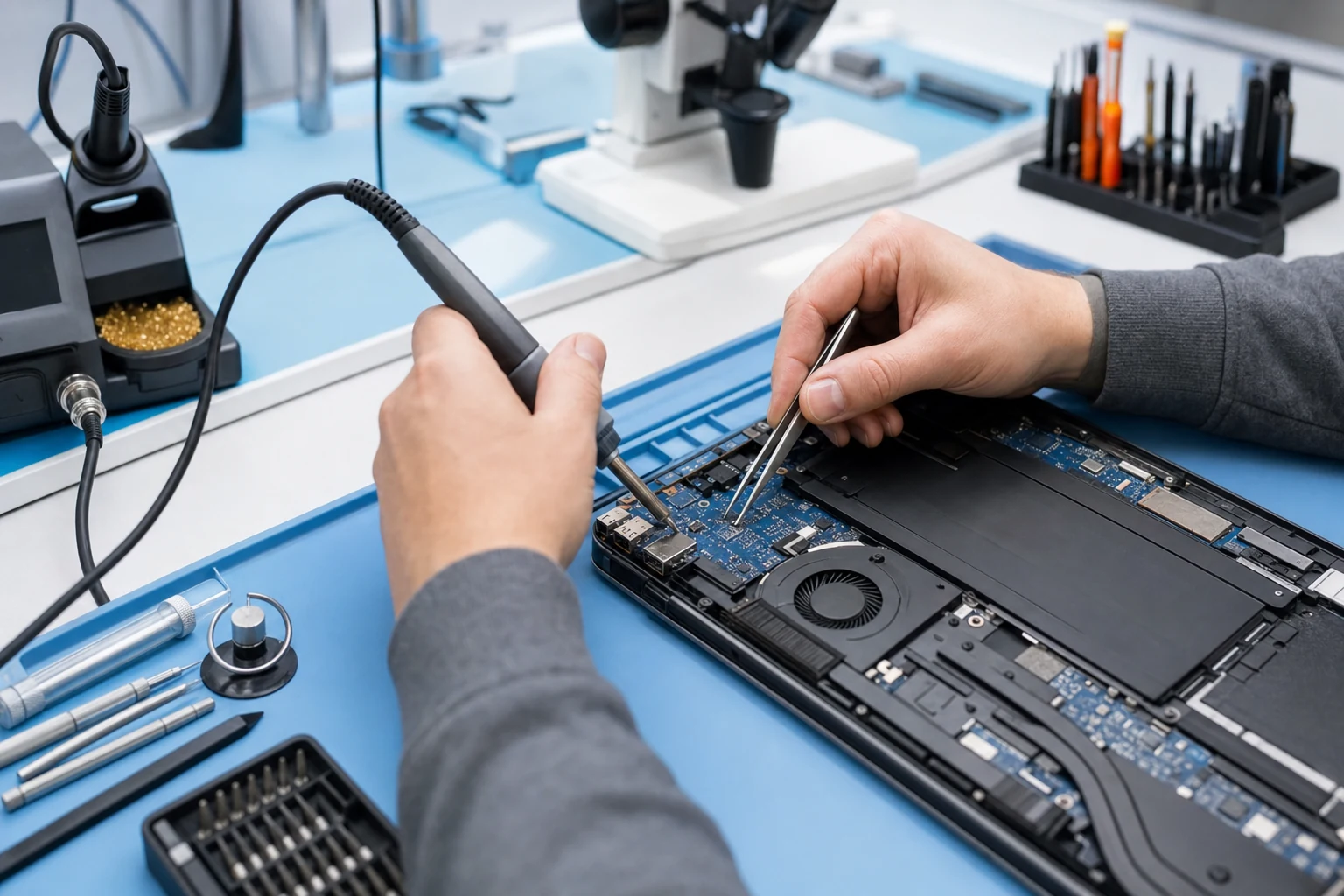
Если разъем установлен на отдельном шлейфе и поврежден именно он, ремонт может свестись к замене узла или восстановлению соединения. Если гнездо припаяно к плате, нужна пайка: старый разъем снимают, площадки очищают, проверяют дорожки, ставят исправный разъем и тестируют заряд.
Блок 24
Если рядом есть повреждения от перегрева, рывка или влаги, работа расширяется. Важно не просто «чтобы штекер держался», а чтобы питание стабильно проходило под нагрузкой, ноутбук видел адаптер и батарея заряжалась.
Что проверить
Если ноутбуком долго пользовались с плохим контактом, проблема может уйти дальше: искрение и просадки питания повреждают элементы цепи заряда. Поэтому после механики всегда проверяют заряд под нагрузкой.
Когда разъем ни при чем
Когда разъем ни при чем
Есть случаи, где гнездо выглядит подозрительно, но виноват адаптер
Есть случаи, где гнездо выглядит подозрительно, но виноват адаптер. Например, кабель переломлен внутри изоляции, а снаружи почти целый. Или блок питания не выдает нужную мощность. Или Dell не распознает адаптер из-за повреждения в штекере, а не в ноутбуке.
Что проверить
Бывает и наоборот: адаптер новый, штекер плотный, но заряд не идет из-за цепи заряда на плате. Поэтому диагностика важнее догадки.
Какие симптомы заметить
Связь с услугой «Ноутбук Dell не заряжается»
Какие симптомы заметить
Расшатанный разъем — одна из частых причин, почему ноутбук Dell не заряжается или заряжается через раз. На странице услуги этот случай относится к диагностике тракта зарядки: адаптер, кабель, разъем, USB-C, цепь заряда, батарея и настройки проверяются последовательно.
Что проверить
В ЭЛЕРОЗ ремонт по этой услуге начинается от 1000 ₽. Консультация бесплатная, диагностика бесплатная при выполнении ремонта. Срок от 1 часа указан как ориентир, итог зависит от диагностики и устройства. На услуги действует гарантия от 3 до 12 месяцев.
Мягкий CTA
Мягкий CTA
Какие симптомы заметить
Если штекер болтается, заряд пропадает при движении кабеля или разъем начал греться, лучше не ждать полного отказа. Позвоните или напишите в Telegram / MAX, опишите симптом и принесите ноутбук на диагностику.